Mi nueva PC que será mi nuevo wallpanel
 Javierinsitu incluido en Tecnología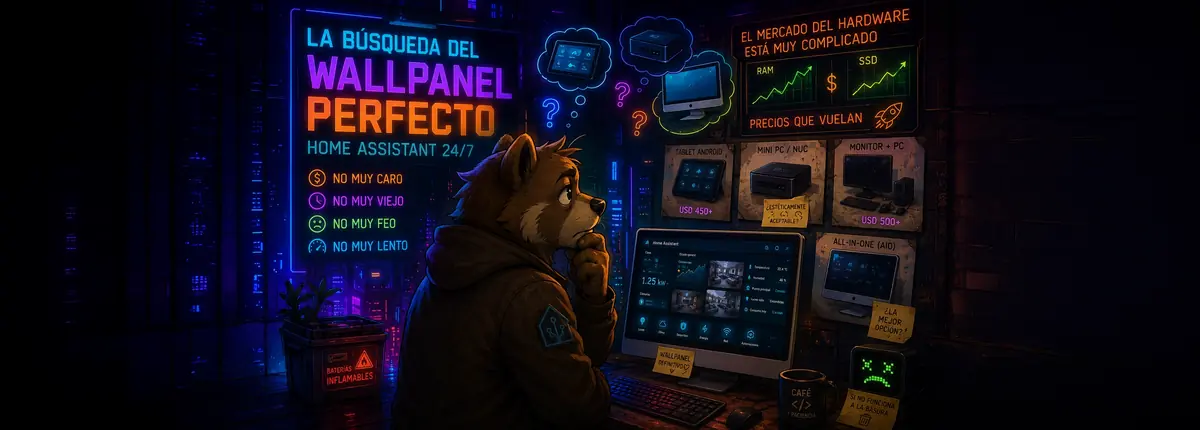

- Mi casa domotizada: Índice e introducción
- Planificación y primero pasos domotizando mi casa
- Domótica y Home Assistant: 12 meses después
- Así domoticé la piscina
- Así domoticé el cerco eléctrico
- Así domoticé mis ventiladores en las habitaciones
- Así domoticé la apertura remota del pestillo de la entrada exterior
- Así domoticé el riego a goteo del jardín del frente
- Así domoticé la puerta del Garage
- Así domoticé las luces exteriores automáticas durante la noche
- Así domoticé interruptores de escaleras (conmutados)
- Mi wallpanel casero 1
- Mi wallpanel casero 2
- Mini PC como servidor de Home Assistant
Hace unas semanas comencé a monitorear los precios de dispositivos que me permitan montar un panel de pared para Home Assistant. Para este tipo de funcionalidad, las tabletas Android son muy buenas, pero cuando uno busca algo un poco más potente y de pantalla de mayor tamaño, el precio final termina por arriba de lo esperado. La alternativa es ir por un monitor y PC de bajo consumo/rendimiento y adaptarlo a tal fin. La contra es que el mercado del hardware está muy complicado por la escasez, por los precios que vuelan y, si es que se logra sortear estas dos cuestiones, al final los monitores convencionales no suelen ser táctiles.
La suba de precios de la RAM y los SSD impulsada por la demanda de data centers para IA generó que en el mercado aparezcan productos con procesadores y memoria que se solían ver hace 7 u 8 años atrás. Lo de segunda mano tampoco está tan atractivo, ya que los precios también fueron traccionados hacia arriba.
Como comentaba antes, si bien las tablets suelen ser las reinas indiscutibles cuando pensamos en pantallas de pared o centros de control táctiles, también es cierto que presentan limitaciones propias del diseño: baterías que sufren degradación bajo carga constante, pantallas relativamente pequeñas y procesadores móviles que flaquean ante visualizaciones complejas o múltiples streams de video en tiempo real.
Las mini PC o NUC resultan mas atractivos, sobretodo pensando en un funcionamiento prolongado 24/7. El problema es que no suelen resultar siendo algo estéticamente aceptable.. Digamos que el riesgo que ❤️ mi esposa lo tire a la basura no es menor. Tampoco puedo tener un ratón y un teclado en la cocina, porque también terminarían, seguramente, en el tacho.
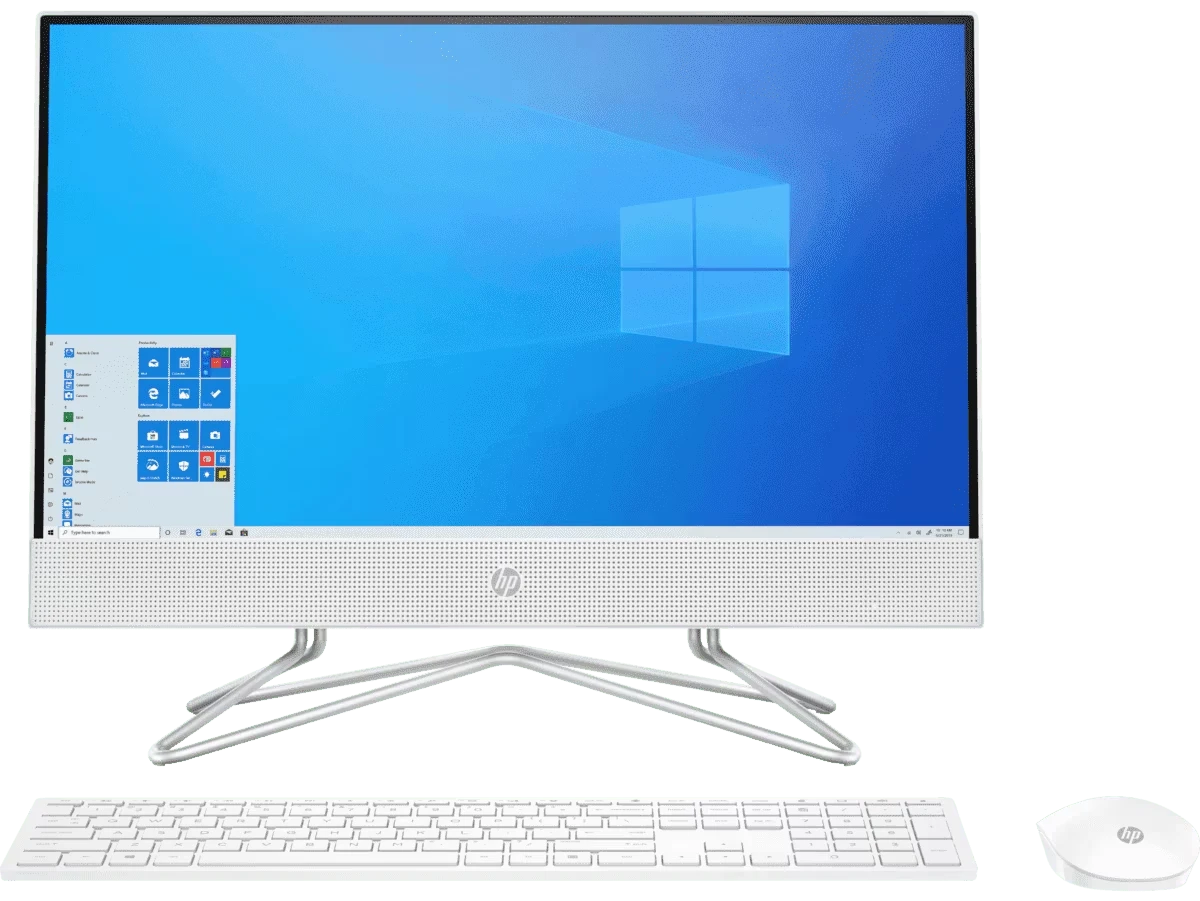
HP All in One 22-b11la, táctil y con un i3-7100U
Por estos motivos tomé un camino diferente: transformar una computadora All-in-One (AIO) en un Wallpanel dedicado y definitivo.
Esta solución no solo elimina el peligro de las baterías inflamables, sino que nos proporciona una generosa superficie visual, conectividad por cable (Ethernet) o Wi-Fi y la potencia necesaria para renderizar paneles complejos en Home Assistant sin mucho estrés.
Con esto mente, el siguiente paso era encontrar un “todo en uno” no muy caro, no muy viejo, no muy feo y no muy lento. Este mercado es muy extraño, se consiguen desde iMacs con pantallas enormes hasta marcas genéricas chinas a precios similares. Eso si, todas ellas de una antigüedad destacable.
Pero cual fue mi sorpresa cuando me encuentro con una HP blanca en muy buen estado, con un procesador bastante decente, una cantidad de ram que puede sonar holgada casi para cualquier tarea actual, un monitor de tamaño respetable y… táctil. Parecía demasiado bueno para ser verdad. Todo eso llegaba a mi casa por unos U$D 260. No sé, en ese momento y por ese precio, conseguía “solo” el monitor táctil: me pareció una oportunidad y 💸.
Aclaraciones:
- Debo decir que el equipo venía con un HDD de 1TB y lo cambié por un SSD de 240Gb.
- El equipo no tiene soporte vesa, lo cual hace complicado montarlo en la pared sin un adaptador “Frankestein”.
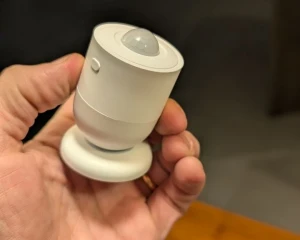
En este artículo comentaré como resultó este dispositivo y el uso que le estoy dando, y en un futuro artículo detallaré la configuración del sistema operativo, la configuración del modo kiosko y un análisis profundo de eficiencia térmica y energética para lograr un panel táctil residencial profesional, fluido y 100% independiente de la nube. Además de como utilizar un snsor de movimiento como el de la foto para poder encender y apagar el monitor mediante la detección de movimiento.
🖥️ El Hardware del HP All-in-one
Esta PC está basada en un procesador de bajo consumo diseñado originalmente para entornos portátiles. En teoría, esto otorga el equilibrio perfecto entre la potencia x86 necesaria para renderizar mapas interactivos complejos (Lovelace Floorplans), flujos de cámaras simultáneos y transiciones fluidas, manteniendo un mínimo el impacto térmico y eléctrico.
| Componente | Especificación / Configuración |
|---|---|
| Procesador (CPU) | Intel® Core™ i3-7100U 2.40GHz (2 núcleos / 4 hilos, TDP de 15W) |
| Memoria RAM | un módulo de 16 GB DDR4 |
| Gráficos (GPU) | Mesa Intel® HD Graphics 620 (Aceleración por hardware nativa integrada en el chip) |
| Almacenamiento | SSD SATA 240Gb (Para asegurar arranques instantáneos del sistema) |
| Red | Conectividad LAN Gigabit (Ethernet) para evitar saturación de Wi-Fi y latencia local |
| Monitor | Táctil de 21,5" FullHD (1920 x 1080) IPS anti-glare WLED-backlit |
| Conectividad | Wi-Fi 802.11b/g/n (1x1) + Bluetooth 4.0 |
| Audio | Altavoces con DTS Studio Sound |
| Camara/mic | Webcam con microfonos duales |
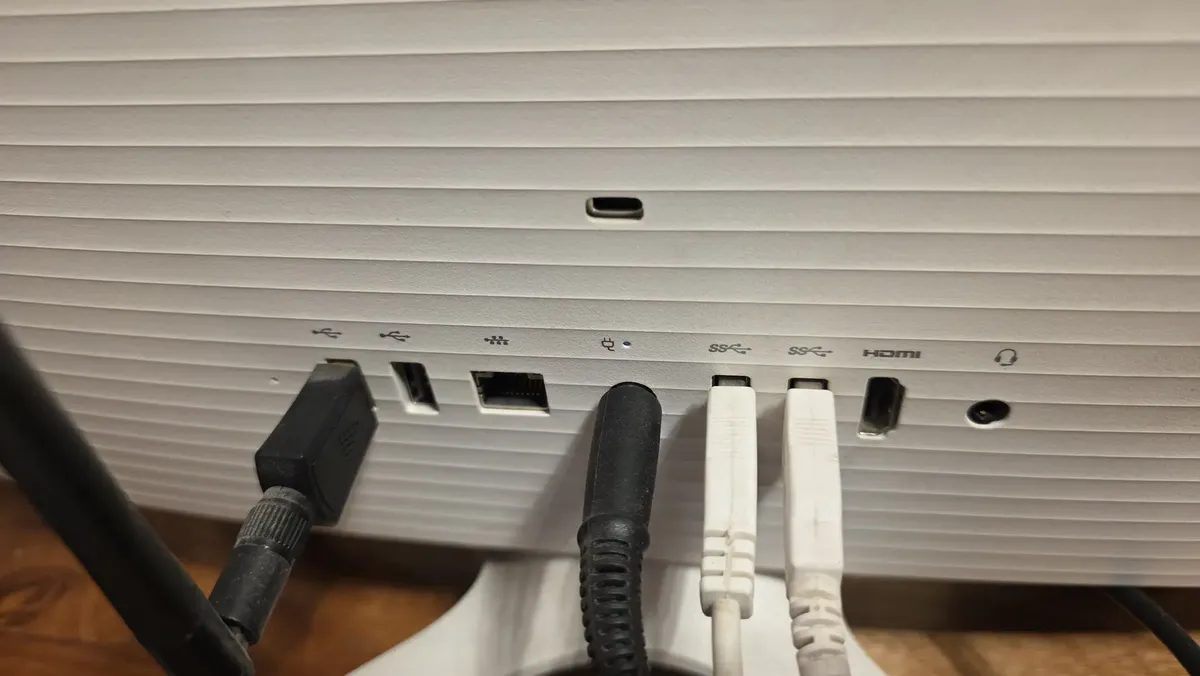
| Puertos | 2x USB 3.0, 2x USB 2.0, entradas Jack 3.5mm/microfono, 1x salida HDMI, Lector de tarjetas de memoria 3 en 1 |
🌡️ Acerca de la Gestión Térmica
Un procesador Intel Core i3-7100U tiene un TDP (Thermal Design Power) de apenas 15W; la cantidad de calor que disipa es mínima. Sin embargo, en equipos AIO delgados, los ventiladores pequeños tienden a acumular suciedad o a resecar sus rulemanes, generando un zumbido constante y molesto.
Durante el silencio de la soledad en casa, el zumbido se escucha y es un poco molesto. Cuando cambié el disco “sopletié” un poco el cooler pero tendría que haber cambiado pasta térmica y limpiado mejor.
⚠️ Consejo de la IA: "Aunque el i3-7100U es un procesador móvil muy eficiente, no se recomienda retirar físicamente el ventilador de fábrica. Al carecer el chasis de la AIO de una estructura de disipación pasiva masiva, el silicio acumularía calor residual de forma localizada y terminaría activando el estrangulamiento térmico (thermal throttling) para no quemarse, destruyendo la fluidez del panel.
Cómo lograr un entorno silencioso de forma segura:
"...Mantenimiento del bloque térmico: La solución definitiva al ruido suele ser física. Desarmar el chasis, limpiar la pelusa del pequeño radiador y aplicar pasta térmica nueva (como Noctua NT-H1) reducirá drásticamente la necesidad del sistema de acelerar el ventilador.

Control estricto de la frecuencia por software: Como desplegar Home Assistant consume muy pocos recursos continuos, podemos limitar las frecuencias de boost del procesador. Configuramos el gobernador de Debian en modo powersave o usamos cpufreq-set para fijar la velocidad del i3 en su umbral mínimo. El chip operará tan frío que el ventilador de la AIO girará a sus RPM más bajas por diseño, volviéndose virtualmente inaudible a menos de unos centímetros de distancia..."
No lo sé, este problema aún está sin resolverse. Tal vez cuando estudie un poco más este tema saque algún articulito acerca del posible underclocking.
⚡ Acerca del consumo eléctrico
La idea de este proyecto es que el equipo encienda y apague el monitor según la activación de un sensor de movimiento dispuesto, estratégicamente, entre la heladera y el microondas.
Ya está dispuesto un toma-corriente inteligente con medición de consumo, lo qu me permitirá estudiar esto en detalle. Sin embargo, le pedí a Gemini que me realice un análisis de la eficiencia energética entendiendo que funcionará 24 horas al día, los 7 días de la semana. Con un uso total acumulado de 6 horas al día, un brillo de pantalla al 80% y pantalla suspendida cuando esté inactivo.
Esto es el resultado que me ofreció la IA:
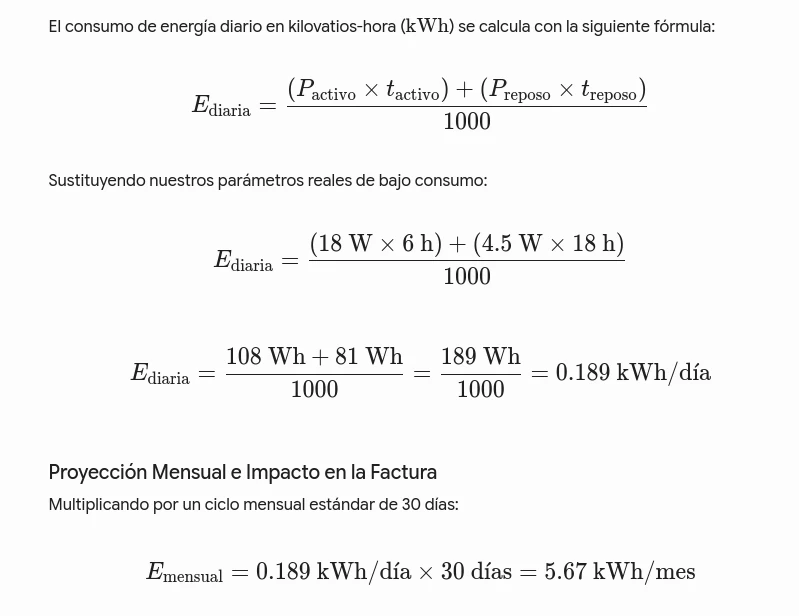
Según estos datos, parece ser que con un consumo mensual de 5.67 kWh podría competir (o hasta superar) a algunas tabletas de gama media.
🌀 Debian con KDE Plasma
Hay distribuciones con consumos de recursos mejores, pero los recursos están para utilizarse.Además, Kde es Kde y si mañana quiero ir y hacer cualquier otra cosa, conecto el teclado, mouse y listo.
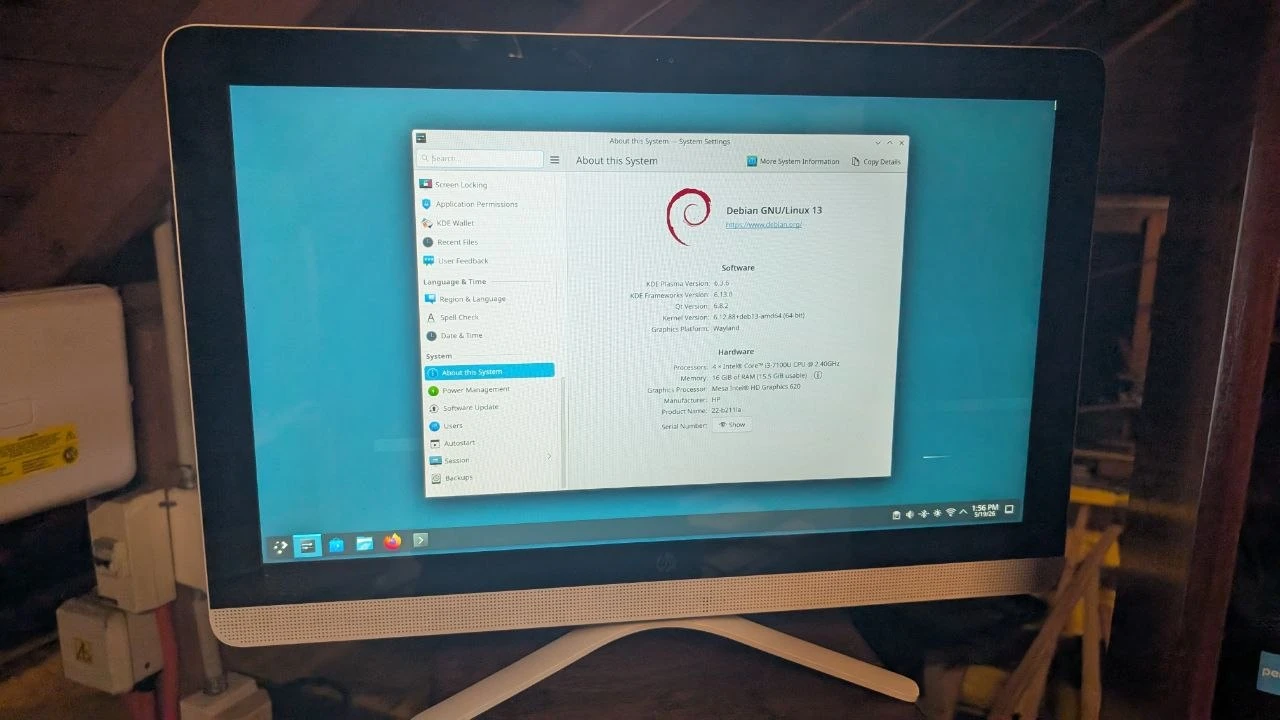
Por otra parte, KDE Plasma nos ofrece un excelente soporte para la GPU Intel HD 620 mediante KWin con Wayland o X11, buena gestión de pantallas táctiles y herramientas nativas para controlar la energía y el comportamiento del sistema sin necesidad de scripts externos complejos.
Repito, con 16 GB de RAM disponibles, el uso de memoria por parte de Plasma no compromete en lo absoluto la fluidez del navegador.
🌐 Chromium vs Firefox
El objetivo que que al encenderse se ejecute automáticamente el navegador en modo kiosko y cargue un panel de Home Assistant.
Investigando este tema me di cuenta que mucha gente suele utilizar Chromium en proyectos similares y, al parecer, tiene ciertas ventajas sobre Firefox: mejor soporte táctil, mayor estabilidad, mejor aceleración de video. Teniendo abiertos los dos navegadores, haciendo gestos y navegando por la página de Home Assistant, no noté gran diferencia, pero como respeto a mis mayores, queda Chromium y Firefox se va al banco de suplentes.
Nota: Que bien funciona el soporte táctil en plasma.
🏆 Resultado final
El wallpanel:
- Inicia automáticamente
- Abre Home Assistant en modo kiosko
- Oculta cursor
- Evita suspensión
- Enciende monitor con movimiento
- Permite interactuar, de manera táctil, con Home Assistant
- Apaga monitor si no hay movimiento