Cómo y por qué tener un centro de descarga multimedia propio
 Javierinsitu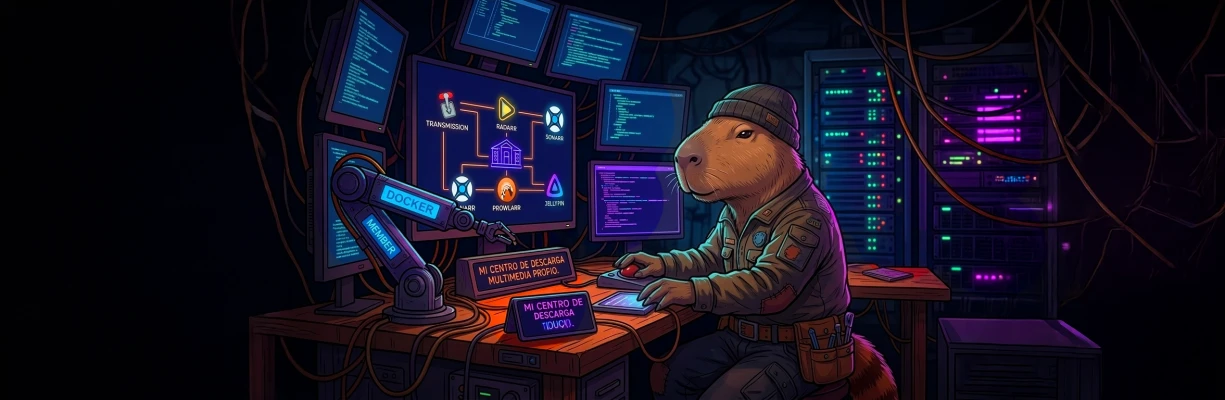
Como comentaba en este artículo, el asunto de las múltiples suscripciones y escasa calidad de los servicios me saturó. Aunque ya tenía en marcha un “centro de descargas” este no era lo automático que debe ser para que sea usable y práctico. Lo curioso es que sabía de la existencia de aplicaciones dedicadas a buscar contenido específico como Radarr o Sonarr, las tenía presentes en mi cabeza, las veía cada tanto entre los servicios recomendados en grupos de telegram, comentaban sobre ellas en Reddit una y otra vez, y hace unos días volví a encontrarlas navegando la página nosubscription.org. Como si el destino me estuv:iese llevando continuamente hacia el mismo lugar una y otra vez.
Lo cierto que es que, actualmente y con IA mediante, es muy fácil configurar estas aplicaciones. Solo necesitamos algo que haga de servidor ’en casa’ y ponerle un poco de ganas.
😍 Pelis y series con Docker: Transmission, Radarr, Sonarr y Prowlarr
Durante años gestioné películas y series de forma manual: buscar, descargar, renombrar, mover carpetas y refrescar Jellyfin. Esto funciona bien pero sirve, sobre todo, cuando descargamos algo muy particular y de vez en cuando, pero no cuando lo hacemos de manera sistemática, porque se vuelve tedioso y suele caer en desuso.
Más de una vez me pasó que no me acordaba cómo se hacía para mover el contenido descargado a Jellyfin…. en fin. Esta es la razón por lo que escribo este artículo, que resume cómo montar un sistema completamente automatizado usando Docker sobre un servidor casero (en mi caso con OpenMediaVault), manteniendo Jellyfin como frontend.
🧠 Esquema general
El stack queda compuesto por:
- Transmission → cliente de descargas
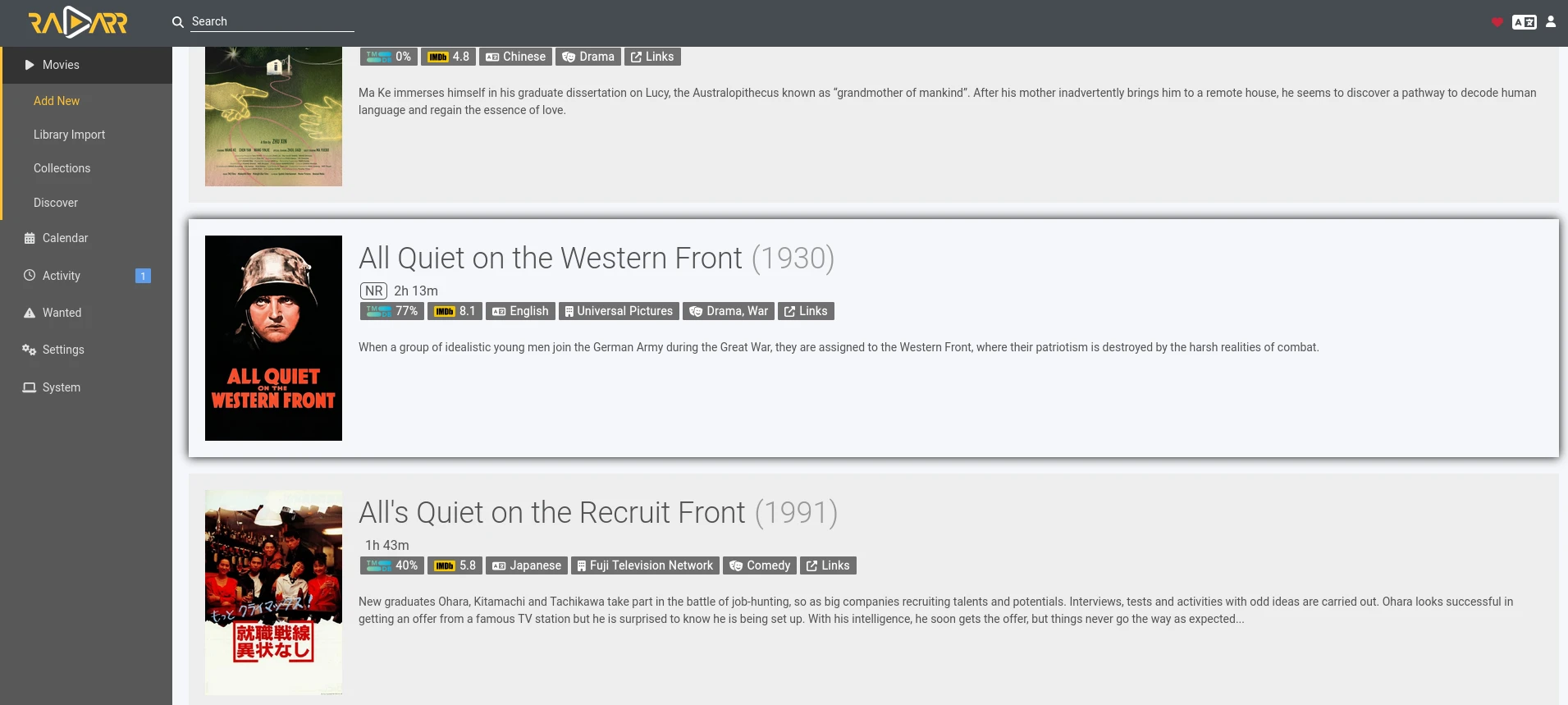
- Radarr → gestión automática de películas , permite encontrar la peli que queremos
- Sonarr → gestión automática de series, permite encontrar la serie que queremos
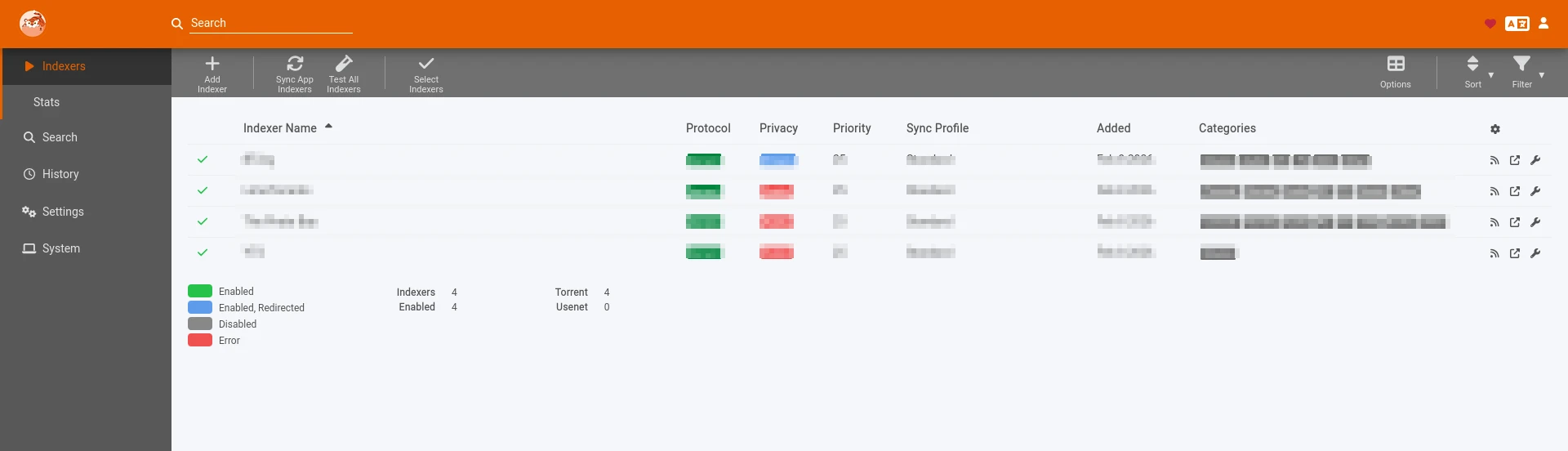
- Prowlarr → automatiza la búsqueda de torrents
- Jellyfin → reproducción del contenido multimedia
Flujo lógico:
|
|
Funcionamiento final:
- Se agrega una película o serie en Radarr o Sonarr.
- Prowlarr consulta todos los indexadores configurados.
- Radarr/Sonarr eligen el mejor resultado.
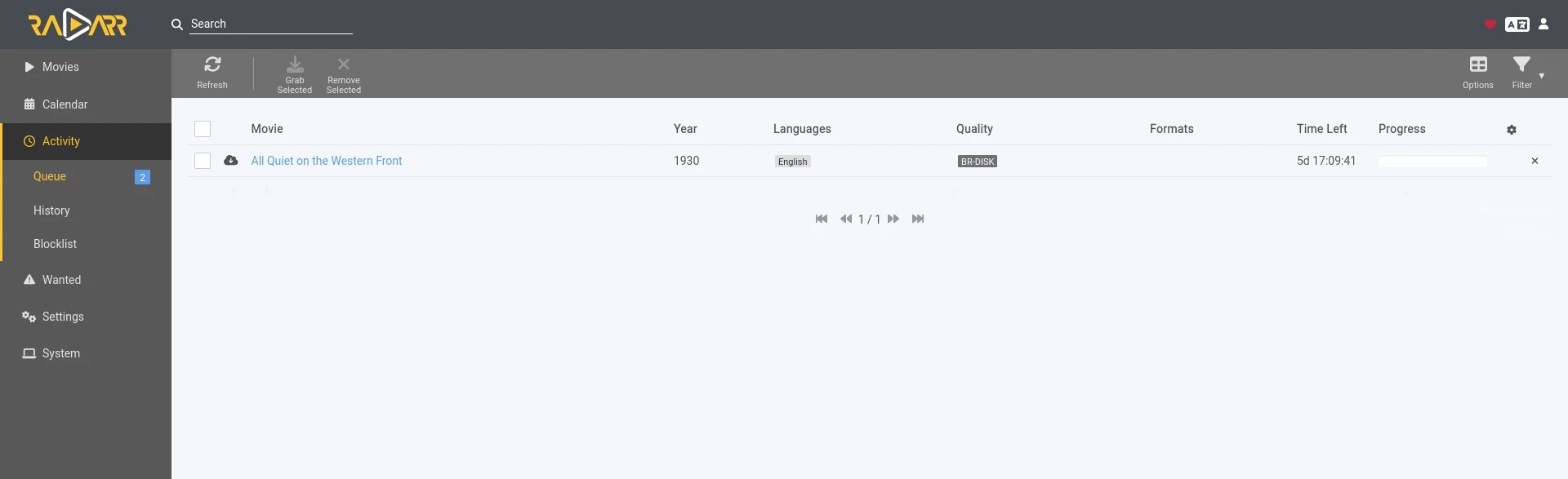
- Transmission descarga el contenido.
- Radarr/Sonarr lo renombran y mueven a la carpeta final.
- Jellyfin lo detecta y lo muestra.
Todo el proceso es automático.

📂 Estructura de carpetas
Definir bien las rutas desde el inicio es clave para evitar problemas con Docker, permisos o mapeos remotos.
Estas carpetas deben existir previamente en el sistema.
En el host:
- peliculas
- series
-
descargas
- incomplete
- complete
Estas rutas se montan idénticas dentro de los contenedores que las necesitan.
Entendido esto, manos a la obra:
🐳 Instalación: Docker Compose
Stack completo en docker-compose.yml:
|
|
Levantar el stack:
|
|
⚙️ Configuración de Transmission
En la interfaz web:
- Incomplete directory:
1/downloads/incomplete - Complete directory:
1/downloads/complete
Transmission solo descargará. En ningún caso renombra ni organiza el contenido.
⚙️ Configuración de Radarr (películas)
Root folder
|
|
Importar biblioteca existente
|
|
Radarr detecta las películas existentes y descarga metadata sin volver a bajar archivos.
Cliente de descarga
|
|
Remote Path Mapping
El “Remote Path Mapping” es una parte que confunde bastante. Eto sirve para que Radarr “entienda” que lo que Transmission ve en /downloads es lo mismo que él ve en su propia carpeta.
|
|
Esto evita advertencias típicas en entornos Docker.
⚙️ Configuración de Sonarr (series)
Root folder
|
|
Cliente de descarga
|
|
Remote Path Mapping
Igual que en Radarr:
|
|
Importar series existentes
|
|
⚙️ Configuración de Prowlarr
Prowlarr centraliza los indexadores y los sincroniza automáticamente con Radarr y Sonarr.
Conectar Radarr
|
|
Conectar Sonarr
|
|
Cliente de descarga
|
|
Una vez agregados los indexadores en Prowlarr, estos aparecen automáticamente en Radarr y Sonarr.
Posible mejora: Hardlinks
Como mejora técnica se podría utilizar Hardlinks. Si descargas y mueves a la carpeta de Jellyfin en la misma partición, no ocupas doble espacio y el sembrado (seeding) continúa.
✅ Conclusión
Este ‘combo’ de aplicaciones autoalojadas permite pasar de una búsqueda y descarga manual a un flujo totalmente automatizado. Una vez superada la etapa de instalación y configuración, el sistema requiere mínima intervención.
El mayor problema que puede surgir y como evitarlo: definir bien las rutas y mantenerlas coherentes entre contenedores.